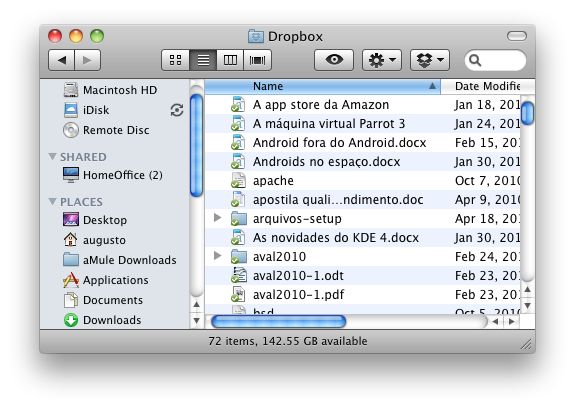
Use o Finder como um profissional, parte 1: os atalhos básicos
Boa parte das atividades de operação de um Mac acontece no Finder – seja na forma das suas janelas específicas (equivalentes aos navegadores de arquivos ou “explorers” em outros sistemas) ou diretamente na mesa (desktop ou área de trabalho), que também é uma instância do mesmo Finder.
É por isso que vale a pena entendê-lo melhor: embora seja bastante fácil de usar, o Finder tem muitas funcionalidades cujo potencial não é óbvio para boa parte dos usuários, que nem chegam a percebê-las, mesmo quando vêem seus botões e opções todos os dias, de passagem, enquanto usam interfaces mais visíveis, e geralmente mais trabalhosas para realizar as mesmas funções, no modo conhecido popularmente como “arrastador de mouse”.

Assim, hoje daremos início a uma série (que vai ser esporádica) de posts apresentando funcionalidades menos visíveis do Finder.
Os atalhos básicos
O primeiro aspecto a ser coberto na série é um dos menos visíveis, mas que acrescenta muita agilidade a quem busca dominá-los: o bom uso dos atalhos de teclado do Finder (muitos dos quais seguem um padrão disponível em vários outros aplicativos do Mac OS X).
Realizar operações pelo teclado geralmente economiza vários cliques e deslocamentos do mouse, e reduz a possibilidade de erro durante a operação.

Alguns dos atalhos são quase universalmente conhecidos (⌘C para copiar, ⌘V para colar, etc…) no universo Mac. Alguns deles, entretanto, são bem menos populares, e podem surpreender quem está migrando de outro sistema e está acostumado a usar teclas bastante diferentes para a mesma função.
Vamos, portanto à nossa lista essencial de atalhos de teclado do Finder, que você certamente vai guardar nos seus bookmarks e mandar para todos os colegas usuários de Mac ;-)
Operações com os ícones selecionados
- ⌘o: (Command + o) – abre, no aplicativo associado como default, o arquivo que estiver selecionado.
- Espaço: Exibe no Quick Look o coteúdo do arquivo selecionado (geralmente de forma bem mais rápida do que abri-lo em um aplicativo)
- ⌘i: (Command + i) – exibe as informações (“propriedades”) sobre o arquivo selecionado.
- ⌘d: (Command + d) – duplica o item selecionado – i. e. faz uma cópia.
- ⌘t: (Command + t) – acrescenta o item selecionado à barra lateral da janela do Finder.
- ↩: (Return ou Enter) – renomear o arquivo selecionado
- ⌘⌫: (Command + Delete ou Backspace) – move os itens selecionados para a lixeira.
Seleções
- ⌘a: (Command + a) – seleciona todos os ícones da janela ativa.
- ⌥⌘a: (Option + Command + a) – deseleciona todos os ícones da janela ativa.
Navegação de pastas
- ⌘⇧u: (Command + Shift + u) – exibe o conteúdo da pasta de utilitários
- ⌘⇧a: (Command + Shift + a) – exibe o conteúdo da pasta de aplicativos
- ⌘⇧d: (Command + Shift + d) – exibe o conteúdo da pasta Desktop
- ⌘⇧c: (Command + Shift + c) – exibe o conteúdo da pasta Computador
- ⌘⇧h: (Command + Shift + h) – exibe o conteúdo da pasta Home (a pasta do usuário)
- ⌘⇧g: (Command + Shift + g) – “Go to” – abre campo para digitar nome de pasta, e exibe o conteúdo desta pasta.
Outros atalhos úteis
- ⌥⌘f: (Option + Command + f) – leva o cursor para o campo de pesquisa da janela.
- ⌘⇧n: (Command + Shift + n) – cria uma nova pasta
- ⌘n: (Command + n) – abre uma nova janela do finder
Atalhos ao arrastar ícones
- Arrastar ícones pressionando ⌘: A tecla Command força uma operação de Mover, mesmo que a pasta de destino esteja em outro disco (o default seria Copiar)
- Arrastar ícones pressionando ⌥: A tecla Option força a cópia dos arquivos, mesmo quando o default seria Mover.
- Arrastar ícones pressionando ⌥⌘: As teclas Option+Command forçam a criação de atalhos/aliases.
Nota: para quem usa teclados de PC, a tecla Option geralmente corresponde a Alt, e Command é a “tecla Windows”.
Nos próximos posts desta série, exploraremos ;-) outras características do Finder que podem acrescentar muito mais agilidade e produtividade à sua operação do Mac.
| Tweet |
|
Tags:


Muito legal a lista.
Só uma correção: para abrir uma nova janela do browser é ⌘n e não ⇧n.
Tem razão, vou corrigir. Obrigado!
Para criar atalhos, pode-se usar o command L.
Ficarei acompanhando os posts… os atalhos que às vezes esqueço de usar são ⌥⌘a pra deselecionar os arquivos, ⌥⌘f pra pesquisar, ⌘d para duplicar e ⌘t para adicionar à barra lateral. Esse último, como utilizo com muita pouca frequência, geralmente arrasto com o mouse mesmo. Aos poucos todos vão grudando na minha mente. :)
Outros atalhos que acho muito úteis são ⌘1 até ⌘4 para mudar os modos de visualização. Uma dica do finder que demorou um tempinho pra cair a ficha: quando precisar mover um arquivo atrás na hierarquia de pastas, use a visualização em colunas. A outra forma de fazer é abrindo outra janela, o que eu não acho muito prático. Nos outros modos de visualização dá pra mover os arquivos arrastando, mas só para a frente.
Uma ferramenta que recomendo para dar uma funcionalidade semelhante à do Windows 7 de forma fácil (janelas lado a lado, maximizar empurrando para o topo, e outras) é o Cinch… que é muito bem vinda no Finder, que não tem suporte a abas ou visualização dupla de diretórios.
Ah, outra forma legal de mover arquivos para trás é habilitando a barra de caminhos em Visualizar – Mostrar barra de caminhos, e arrastando para a pasta desejada.
Augusto, existe uma forma de “recortar” um arquivo para que ele seja colado em um outro diretório?
Acredito que não. Ou você copia, ou arrasta para mover. Para recortar e colar, me parece que só instalando aplicativos externos, como o moveAddict.
Oi Augusto,
Existe sim! Primeiro você copia normalmente Command + C
Depois, na hora de colar, ao inves de Command + V, é só você usar option+command+V que ele RECORTA da origem e cola na nova pasta que você desejar!!!
Espero ter ajudado.
abs.
Sim, hoje existe, e até escrevi um post só sobre isso em agosto. Mas em março, quando escrevi a resposta acima, ainda não existia ツ Este recurso veio com o Lion.
Tenho um Mac há pouco tempo e sequer desconfiava de tudo isso! Vou guardar com carinho! Valeu!
colegas. to quebrando a cabeca aqui pra conseguir imprimir uma LISTA DE ARQUIVOS apresentada numa janela do FINDER. Entendam, nao quero imprimir os arquivos, quero imprimir a lista na qual constam nome, data e tamanho dos arquivos, para poder arquivar junto ao CD com esses arquivos salvos. Como faco isso??? obrigado por qq ajuda
Tabax, no próprio Finder eu tenho a impressão de que você não encontrará esta opção, mas se você abrir o utilitário Terminal na pasta cujo índice deseja imprimir e emitir o comando abaixo, irá gerar um arquivo chamado indice.txt contendo o índice desejado, para imprimir com o aplicativo que melhor lhe aprouver. O comando é:
ls -l > indice.txt
Augusto, valeu por ter me entregado a minhoca. A vara, o anzol, e o barco tive que me virar, mas achei o caminho das pedras.
Primeiro navega-se até a pasta usando “cd” com / e com nomes de diretorios compostos entre aspas. Chegado na pasta que quer indexar, aí, o melhor comando é:
ls -l -R -t > nome do arquivo pra salvar.txt
o -l lista
o -R lista dentro de sub-diretorios
e o -t bota em ordem de tempo.
há outras variáveis bastante úteis, a conferir em:
http://manpages.ubuntu.com/manpages/hardy/pt/man1/ls.1.html
Fico feliz em ter estimulado o aprendizado necessário à solução desejada!
Augusto,
Muito boas as dicas.
Há duas dúvidas que tenho quanto ao finder:
1) Quando seleciono um arquivo, ao lado direito da tela aparece o tamanho do arquivo. Mas quando seleciono vários arquivos ou várias pastas não consigo ver o tamanho total com a soma dos arquivos selecionados. Se clico em “obter informações”, ele abre uma janela para cada arquivo. Gostaria de saber se tem como obter a informação de quanto ficou o total do tamanho dos arquivos selecionados. Isso é útil, por exemplo, quando se vai transferir arquivos para um pen-drive.
2) No modo de visualização em colunas, as colunas sempre abrem em uma largura menor que o nome dos arquivos e, aí, temos de arrumar a cada troca de pasta ou a cada abertura do finder. Existe algum modo de “salvar” isso pra, na próxima vez, já estar na largura correta?
Obrigado e um abraço!
⌘] Ir para frente
⌘[ Ir para trás
⌘⇧ Ir um diretório acima