TextWrangler: o melhor editor de textos do meu Mac

Augusto Campos em 9/05/2011

Pesquisa realizada entre os usuários do Mac aqui do meu home office concluiu: 100% da amostra (eu) considera o gratuito TextWrangler a melhor opção de editor de textos disponível nele para editar textos do dia-a-dia e pequenos trechos de código.

Todos sabemos que quem encontra um editor de texto que lhe agrade, frequentemente se aferra a ele com unhas e dentes e não admite a possibilidade de avaliar outro.

Não é meu caso: sou eclético quanto a editores de texto, me viro bem com o vim, uso sem sustos os comandos básicos do Emacs, já escrevi vários artigos e trabalhos de aula usando o bloco de notas do Windows (transferindo para um processador de textos como o Pages, Writer ou Word só para formatar o texto final), e conheci ferramentas especializadas capazes de cuidar da estrutura do texto, apoiar a pesquisa, promover as condições para a inspiração, e esconder todas as distrações da tela.
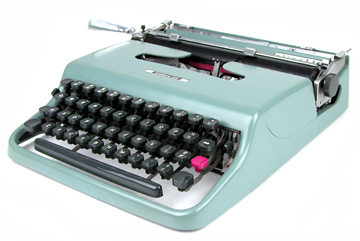
Gosto de todos, e uso algum deles sempre que é a alternativa mais à mão para o que quero fazer. Mas hoje, na prática, boa parte do meu dia-a-dia é escrever, e preciso de uma ferramenta que, além de me oferecer os recursos essenciais, não fique no meu caminho. E estes recursos essenciais nem são muitos: como estudante eu ainda peguei o final da era de ouro das máquinas de escrever, e gastei muitas fitas de uma portátil Lettera 22 como a da foto acima - assim até o minimalista bloco de notas do Windows 95 reunia boa parte do que eu valorizo em um editor de textos.

Afinal, embora às vezes eu precise do luxo de uma tela inteiramente dedicada ao editor de textos, o usual é ele ficar no cantinho dele para me permitir ter material de referência à vista, redes sociais e comunicação acessíveis, e o que mais eu esteja fazendo, pois tudo isso está incorporado ao meu processo produtivo e, se não estiver adequado ao momento, eu mesmo desativo - quando estou no meu próprio escritório, geralmente não preciso que o editor lide com isso por mim.

Entra em cena o TextWrangler

já faz mais de 1 ano que adotei o TextWrangler, oferta gratuita da Bare Bones Software, que também oferece comercialmente uma versão incrementada dele, o BBEdit.

O TextWrangler tem aquela que para mim é a característica essencial de um editor de textos em ambientes gráficos: ao abrir o programa, ele RAPIDAMENTE exibe uma tela vazia na qual, se desejar, o usuário pode começar imediatamente a compor seu texto, sem usar nenhum menu ou comando, até chegar a hora de gravar - e a forma de gravar é a convencional, ⌘+S ou pelo menu File, sem ter de adivinhar nada.

Mas não é só isso que ele faz. Navegando pelos menus é fácil de entender por que ele se posiciona como um editor de uso geral para autores, programadores, administradores de sistemas. Entre seus recursos que eu mais uso estão:

  • Busca avançada, com suporte a manipulação do texto via expressões regulares (PCRE)
  • Comparação de documentos
  • Suporte a edição de grande variedade de linguagens de marcação e programação
  • Ferramentas para transformações comuns, como a remoção imediata de caracteres estranhos ("zap gremlins") de arquivos parcialmente corrompidos, conversão para maiúsculas e vice-versa, tabular, indent, inserir prefixos ou sufixos nas linhas, ordená-las, etc.
  • Suporte extensivo e em grande parte automatizado a bom número de padrões de caracteres - se o seu parceiro de equipe lhe enviar um texto em UTF-8, Latin-1, ISO-8859-1 ou qualquer que seja o default do sistema operacional que ele usa, você pode ajustar o editor, e só na hora de gravar você precisará parar para pensar de novo se mantém o padrão original ou muda para o seu próprio padrão (e o mesmo vale para os caracteres de final de linha!)
  • Níveis ilimitados de undo e redo
  • Verificação ortográfica
  • Múltiplas clipboards
  • Capricho na integração ao ambiente do Mac OS X
  • e mais! (incluindo o atalho edit definido automaticamente como cortesia para os fãs do Terminal ;-)

Interface orientada para a produtividade

Editores de texto visuais têm algumas características em comum, e diferenciais que acabam formando e mantendo a preferência de seus usuários. No caso do TextWrangler, embora a janela de Preferências do programa seja enorme, todas as que uso no dia-a-dia estão também disponíveis em uma janelinha acessível por um botão na barra de ferramentas, como você pode ver a seguir:
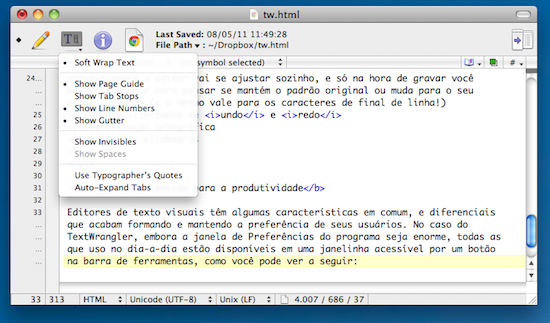
Está tudo ali: quebrar ou não (visualmente, e não no arquivo) as linhas para que caibam horizontalmente na janela, mostrar ou não o indicador do limite lateral de tamanho de página, mostrar ou não indicadores dos tabs, exibir ou não a régua vertical (número de linhas), exibir ou não a calha à esquerda (muito útil ao editar código), mostrar ou não símbolos dos caracteres invisíveis (Enter, Tab, etc.), usar aspas de tipógrafo (e não as de programador) e expandir Tabs.

Mas a barra de ferramentas tem mais utilidades. Por exemplo:

  • o botão azul de informações abre uma janela com a contagem de caracteres, palavras e linhas do texto que estiver selecionado (e do arquivo completo também), além de um campo copiável contendo o path completo do documento que está em edição.
  • O botão em formato de documento exibe no Finder o arquivo que está em edição.
  • Clicando no nome do campo que exibe o path do arquivo em edição, aparecem opções para copiar o path, copiar o path completo, copiar só o nome do arquivo, ou copiar uma URL local correspondente ao arquivo.
  • O botão na extremidade direita da barra de ferramentas, com uma seta apontando para a direita, abre uma gaveta mostrando todos os documentos que estão em edição, facilitando pular entre eles.

A barra inferior também brilha pela utilidade: indica a linha e coluna correntes, permite alternar entre os diversos modos de realce de sintaxe (na tela acima o editor está realçando as tags HTML), exibe e permite alterar a codificação de caracteres e de terminação de linha, e ainda oferece uma contagem atualizada de caracteres, palavras e linhas do texto que estiver aberto.

Mal arranhamos a superfície

Não dá para apresentar todos os recursos de um editor de textos em um post de meras 1000 palavras, mas você pode ir diretamente nos links dos pontos fortes do TextWrangler casos de uso que lhe interessarem:

Além disso tudo, tem a questão da documentação caprichada, da estabilidade muito bem demonstrada, e do desempenho, especialmente na hora de abrir o programa.

Agora é a vez de vocês: podem comentar à vontade me esclarecendo que bom mesmo é o editor que vocês preferem ;-)

Comentar

Comentários arquivados

Comentário de Thyago Furtado da Silva em 04/07/2011 às 20:45:55

Quem disse que não? Além do comando acima, você também pode fazer isso o que quer. Em preferências, vá no item "Editing Keyboard" (na coluna da esquerda) e marque a opção "Allow tab key to indent text blocks". Veja: http://f.cl.ly/items/002l3x1Y0Z0h0a332n1o/Captura%20de%20tela%202011-07-04%20%C3%A0s%2020.43.05.png

Comentário de Carlos Agarie em 20/08/2011 às 17:28:44

Utilizo o Textwrangler há cerca de 7 meses e gosto muito dele. Sinto falta de um suporte melhor para projetos, entretanto. :(

Comentário de Renata em 19/10/2011 às 15:39:55

Boa tarde preciso encontrar um redator que me de uma apresentação de seu trabalho por e-mail e estou montando um site para a empresa totalle automação e na parte empresa e serviços estou procurando um texto bom por favor se vc puder me ajudar e me demonstrar um pouco do seu trabalho ficarei grata. www.totalle.com.br Atenciosamente Renata

Comentário de Vandrei Jaques em 04/12/2012 às 12:47:43

Depois que eu descobri o Focus Writer só elaboro texto nele. O bacana do Focus Writer é que você pode baixar temas para ele . Infelizmente alguns temas necessitam de determinadas fontes pagas para funcionarem corretamente, mas a maioria delas está disponível no sistema.

Comentário de Alexandre em 02/04/2013 às 23:03:19

Boa noite, estava a procura de um editor de texto gratuito para trabalhar com HTML, porém como os demais q já utilizei ele também, após salvar o arquivo e abrir no Safari ou no Firefox, apresenta erro de acentuação, exemplo: na frase - ...sempre que é a alternativa mais à mão para o que quero fazer... quando aberta nos navegadores acima citados abrem com o texto da seguinte maneira,...sempre que é a alternativa mais à mão para o que quero fazer... Não sei se tem relação com a forma que estou salvando, tipo o Line Breaks ou Encoding que estou usando q é o padrão e salvamento do próprio aplicativo. Aguardo retorno com grande expectativa para assim resolver esse meu problema. Grande abraço e desde já agradeço a atenção. Alexandre

Comentário de Augusto Campos em 03/04/2013 às 08:55:05

Alexandre, a melhor solução é você incluir na seção <head> do seu documento HTML a seguinte linha: <meta http-equiv="Content-Type" content="text/html; charset=UTF-8" /> A segunda melhor solução (porque é limitante e não resolverá a situação em todas as configurações possíveis) é mudar para ISO Latin 1 o encoding dos seus arquivos na hora de salvar (e aí NÃO incluir no documento a cláusula que mencionei acima). Tem essa opção no diálogo de Save As.

Comentário de Pierre em 09/05/2011 às 09:26:46

Acabei de instalar o textwrangler, eu sou usuário do Taco HTML em relação a escrever e editar páginas para WEB. Os artigos que escrevo no meu blog, eu sempre uso o Pages mesmo. Mas acabei de instalar o textwrangler e vou analisar, como você disse, o visual clean dele faz uma diferença enorme. Depois posto mais informações sobre minhas impressões. Bela dica.

Comentário de Paulo em 09/05/2011 às 09:51:22

Eu o usei um bom tempo, porém depois de um tempo ele travava ao abrir, nunca consegui resolver, alguma dica Augusto?

Comentário de Augusto Campos em 09/05/2011 às 10:35:49

Paulo, por aqui quando um aplicativo resolve se comportar mal ao abrir, eu procuro onde estão os arquivos plist de preferências dele, e os removo! Geralmente estão em ~/Library/Preferences - nunca me aconteceu com o TextWrangler, o meu caso mais recente disso foi com o Kindle.

Comentário de Thiago A. em 09/05/2011 às 11:03:13

Isso também aconteceu comigo. Não cheguei a analisar a causa, mas desconfio que seja por causa de arquivos abertos na rede em uma sessão passada, e não mais disponíveis (já que o editor lembra da última sessão). Eu acho legal esse editor, mas não tem os atalhos de teclado eficientes do vim... isso me faz uma falta danada.

Comentário de Paulo em 09/05/2011 às 11:34:11

Deu certo, os arquivos ficam bem espalhados no sistema, quando abri novamente demorou uma eternidade, coisa de uns 8 minutos, pediu pra registrar e atualizar e voltou a funcionar XD

Comentário de Pierre em 09/05/2011 às 11:44:20

Só para complementar a dica do Augusto, eu comprei um aplicativo chamado AppZaper que faz a remoção dos aplicativos e tem funcionado muito bem, uma forma de automatizar a remoção das preferências e plista para os que não usam muito a linha de comando.

Comentário de Aecio Lima em 09/05/2011 às 15:28:35

Ele é bom pra editar texto, mas como editor de código falha num ponto simples, na minha opinião: tabular mais de uma linha de texto. Ele apaga o texto ao invés de tabular.

Comentário de Paulo em 09/05/2011 às 15:45:39

Faz sim, Command + [ e Command + ]

Comentário de dann em 09/05/2011 às 17:39:28

Bem interessante eu ja conhecia, mas num gostei muito dele não, mas so pelo post vou dar uma segunda chance. I Love Emacs

Comentário de Luiz M Neto em 10/05/2011 às 00:25:34

Quando li o título pensei, se depender de mim vai dar pano pra manga esse post. Uso TextMate e acho ele matador, mas quando vi que você usa o TextWrangler para um uso mais amplo do que somente programar vi que há casos e casos, deve ser bem produtivo mesmo ter um editor de textos que lida com texto rico e código igualmente bem.

Comentário de Victor Fontes em 10/05/2011 às 11:28:13

Cheguei a usar o text wrangler por um tempo e realmente ele é sensacional. Porém, como programador profissional tive de me render ao bundles do text mate. Para os que usam vim, vale a pena mencionar o MacVim que é excelente e também uso ocasionalmente.

Comentário de Erick em 10/05/2011 às 18:16:39

Muito bacana!

Comentário de Aurélio Jargas em 17/05/2011 às 09:12:13

Uso o TextMate pra tudo: programar, escrever, anotar. Depois de 10 anos de Vim, virei fã do TextMate e não volto mais. Nunca usei o TextWrangler, mas pelo que li aqui eles são similares. Parece uma boa alternativa gratuita, já que o TextMate custa caro. O TextMate brilha nos seus bundles, que além de realce de sintaxe, também trazem diversos comandos e snippets que facilitam demais o trabalho. Existem diversos deles, para todo tipo de arquivo. Uma funcionalidade dele que não vivo sem é a opção de gravar o arquivo automaticamente cada vez que a janela de edição perde seu foco. Ou seja, se você esta lá editando o texto e se desvia para o email, twitter, youtube, o arquivo é salvo automaticamente. Nunca mais usei o Command-S. A preocupação é que o TextMate está há anos sem uma atualização substancial. Ele é tão bem pensado que mesmo estagnado continua excelente e funcional, mas caso o barco afunde, agora já sei pra onde remar :)

Comentário de bruno em 04/05/2012 às 01:44:54

algm pode me dizer se o textwrangler tem a funçnao de auto cmpletar pra auxiliar e mostrar as funçoes dos codigos? e outra eu nao consigo tambem escrever em portugues ele nao reconhece os acentos ....espero q alguem me ajude grato desde ja...