Writing Kit: o novo melhor editor de textos do (meu) iPad
Há cerca de 6 meses escrevi que o melhor editor de textos do meu iPad era o WriteRoom, que eu uso com alguma frequência – em conjunto com os 7 truques ninjas do teclado do iPad para escrever textos quando não há um computador com teclado e mouse por perto.
Mas escrever no iPad é uma atividade na qual ainda há muito espaço para melhorias, razão pela qual frequentemente testo outras alternativas – e no Writing Kit (que também funciona no iPhone) eu encontrei uma nova solução preferida, e que atende com louvor à definição de uma recente sugestão do leitor Daniel Quirino: abordar apps de texto para iPad com suporte a Markdown.
Writing Kit: capricho no que é essencial
Se você tem o hábito ou necessidade de escrever textos no iPad, o app Writing Kit pode ser um bom motivo para aprender um talento adicional (mas que não é obrigatório para o app ser bem aproveitado): a formatação Markdown, um método suficientemente simples de dotar os seus documentos TXT de estrutura (títulos, subtítulos, listas, etc.), destaques tipográficos (negrito, itálico, …), links e mais.
 A tela de edição e a janela de configuração
Além de acrescentar uma cômoda fileira adicional ao teclado virtual do iPad para dar acesso rápido a vários dos elementos do Markdown (títulos, destaques, links, imagens, citações e mais), o Writing Kit tem ainda recursos interessantíssimos para lidar com o conteúdo neste formato que você criar, incluindo exibir formatado na tela, imprimir formatado ou mesmo exportar para HTML facilitando a publicação na web.
Assim como outras de minhas opções preferidas de editores de textos no iPad, ele também tem integração nativa com 2 apps que não podem faltar no arsenal de quem escreve no tablet: o compartilhamento de arquivos via DropBox e os atalhos de teclado (sincronizados com os do Mac, se você usar) do TextExpander.
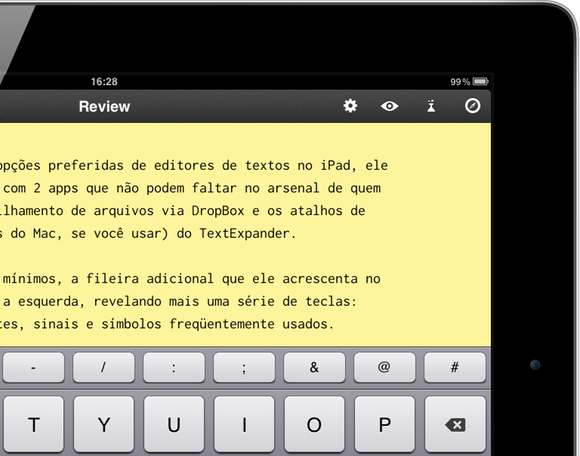 A fileira adicional no teclado do editor
Para completar os requisitos mínimos, a fileira adicional que ele acrescenta no teclado pode ser puxada para a esquerda, revelando mais uma série de teclas: parênteses e aspas inteligentes, além de sinais e símbolos freqüentemente usados.
Os botões de mover o cursor para a esquerda e para a direita, presentes nas fileiras adicionais de teclados de apps similares, não estão visíveis, mas não se engane: a função deles está presente de forma bastante conveniente: para mover o cursor uma posição para a direita ou esquerda, basta clicar nas margens correspondentes com um dedo - e clicando com 2 dedos o movimento é maior, pulando uma palavra de cada vez.
A tecla Enter (ou “Retorno”) vem configurada por default com um comportamento inteligente, que insere um parágrafo, um novo item de lista ou outro elemento que esteja em edição automaticamente, dependendo do contexto. A mim agradou, mas é fácil de desativar nas configurações se você preferir um controle mais manual.
Indo além do básico
Um desafio de quem usa o iPad para escrever é como lidar com a necessidade constante de buscar referências na web: aquela pesquisa no Google em busca de uma URL ou trecho para citar, tão rápida quando feita no computador, é bem mais trabalhosa no iOS, com seu modelo de multitarefa de janela única e sua forma diferenciada de copiar e colar texto e outros elementos entre apps diferentes.
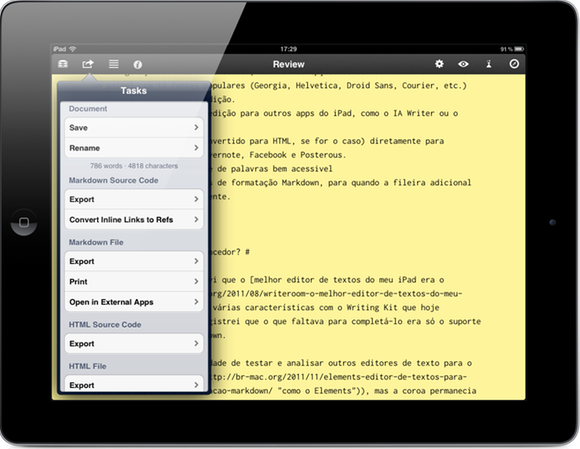 Um tema colorido e a janela de tarefas
O Writing Kit tem sua própria alternativa para isso: um navegador dentro do próprio app, acessível por meio de um botão no alto da tela de edição, e que permite selecionar elementos das páginas abertas e comandar sua inserção diretamente no texto que estiver em edição.
Testei e funcionou bem (ou seja, melhor do que ficar pulando entre apps diferentes no iPad), mas o uso do mouse e interfaces de múltiplas janelas no desktop continua sendo o preferido para esta tarefa específica, quando disponível.
Outros recursos
O Writing Kit tem várias outras vantagens interessantes. Não vou tentar esgotá-las, mas aqui estão algumas que me atraíram a atenção:
- configuração do visual do editor, com várias opções de cor de frente e de fundo e um painel com 13 fontes populares (Georgia, Helvetica, Droid Sans, Courier, etc.) para exibição durante a edição.
- exportação do texto em edição para outros apps do iPad, como o IA Writer ou o Elements.
- exportação do texto (convertido para HTML, se for o caso) diretamente para serviços on-line como o Evernote, Facebook e Posterous.
- envio por e-mail do texto formatado.
- contagem de caracteres e de palavras bem acessivel
- uma “cola” dos elementos de formatação Markdown, para quando a fileira adicional do teclado não for suficiente.
 O texto formatado pode ser enviado como um e-mail
E muito mais!
Concluindo: temos um vencedor?
Como já vimos, há cerca de 6 meses escrevi que o melhor editor de textos do meu iPad era o WriteRoom, que compartilha várias características com o Writing Kit que hoje analisamos. Na ocasião registrei que o que faltava para completá-lo era só o suporte nativo à formatação Markdown.
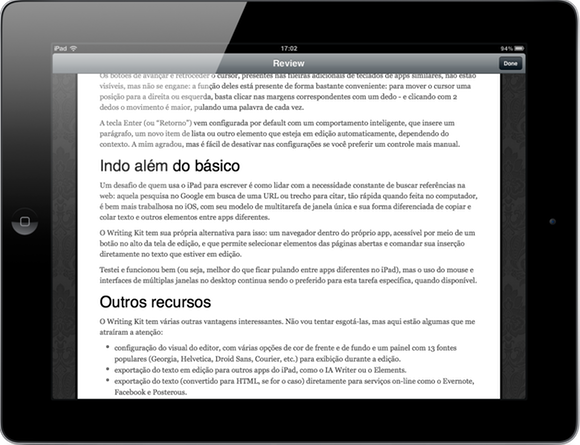 Visualizando na tela o texto formatado
Desde então tive oportunidade de testar e analisar outros editores de texto para o iPad (como o Elements), mas a coroa permanecia com o clássico WriteRoom.
Mas agora, após alguma experiência com o Writing Kit, confesso que estou inclinado a transferir a ele o título. As próximas semanas dirão, mas até o momento seu uso (inclusive para escrever deitado no sofá o texto integral da versão inicial deste artigo) vem sendo muito tranquilo e digno de um vencedor. A única crítica que encontrei na prática foi ao seu ícone sem graça, mas essa estou disposto a deixar passar ツ
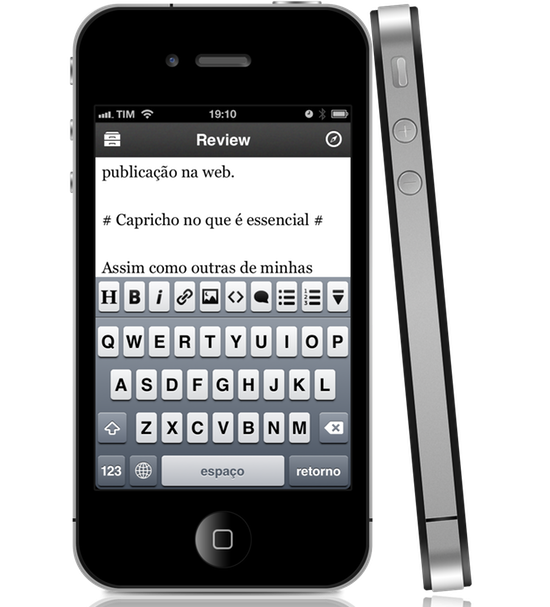 No iPhone, uma interface funcional, mas apertada - e com fileira extra no teclado
O Writing Kit funciona no iPad, iPhone e iPod Touch, e na data em que escrevo custa US$ 4,99 na App Store. Recomendo.
Comentar
Comentários arquivados