Como acentuar no iPad com teclado externo

Augusto Campos em 26/11/2012

Acentuar no teclado sem fio externo no iPad é fácil, mas pode exigir um passo de configuração nos Ajustes.

Em um post recente sobre o relato de um jornalista que usou apenas o iPad como ferramenta para cobrir um evento internacional (e se saiu muito bem, após a necessária adaptação), o leitor Fabiano A. Corrêa perguntou, na área de comentários, algo interessante:

Será que compensaria comprar um teclado desses, sendo no padrão US? Pelos vááários textos do seu blog, me convenci a comprar um teclado da Zagg, mas antes de investir dinheiro nisso queria saber mais sobre as teclas, por exemplo, de acentos e tudo o mais. No próprio iPad a gente nem sente falta, porque no teclado virtual as letras acentuadas aparecem, mas e no teclado físico como ficaria? (como não dá pra “experimentar” antes de comprar pela net…)

Antes de responder diretamente à pergunta do Fabiano, vale uma ressalva: teclado bluetooth externo pode ser um grande instrumento de produtividade, mas cada usuário precisa avaliar sua própria situação: alguns conseguem alto desempenho de digitação no teclado virtual e assim podem dispensar levar consigo um acessório, enquanto outros precisam mesmo do apoio de teclas físicas para que a digitação possa ter a velocidade com que estão acostumados.
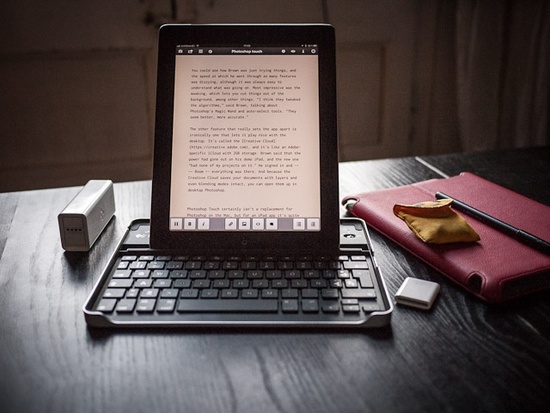
Quanto à acentuação em teclados físicos com layout dos EUA (Internacional), não há grande problema, bastando seguir (com o teclado Bluetooth já emparelhado) esta sequência de configuração:

  1. tocar no ícone Ajustes,
  2. tocar nas opções Geral / Teclado / Teclados Internacionais
  3. se necessário, use o botão "Adicionar novo teclado" para inserir o idioma "Português (Brasil)" na lista do alto da tela, ou o botão "Editar" para garantir que este idioma esteja em primeiro da lista
  4. tocar em Português - Brasil
  5. Para o teclado virtual, selecione o layout QWERTY, e para o teclado físico selecione a opção EUA Internacional - PC

E pronto: seu teclado virtual continuará funcionando como você está acostumado, e o teclado externo acentuará com as mesmas sequências que os teclados de PC vêm adotando há décadas no Brasil (~a ➡ ã, ^a ➡ â e assim por diante). A grande exceção às normas da ABNT, neste caso, é que a ausência de uma tecla dedicada à cedilha exigirá que você a produza digitando um acento agudo seguido da letra c.

Detalhe: em alguns teclados da Logitech, o fabricante optou por remover a tecla ~` (til e acento grave), e para acessá-los você precisa usar a tecla fn em conjunto com [ (para fazer o ~) ou com ] (para fazer o `).

E uma exceção ao procedimento de configuração: caso o seu iPad esteja com uma versão antiga do sistema iOS, os passos podem ser ligeiramente diferentes, como abordamos na versão anterior deste artigo, publicada em março de 2012:

  1. tocar no ícone Ajustes,
  2. tocar nas opções Geral / Internacional / Teclados
  3. definir que seu teclado é Português - Brasil (provavelmente já está assim)
  4. após definir, tocar em Português - Brasil para ter acesso às opções adicionais.
  5. Para o teclado virtual, selecione o layout QWERTY, e para o teclado físico selecione a opção EUA Internacional - PC

A alternativa EUNICE`: Acentuando do jeito Apple

Não é o caso do Fabiano, mas se você estiver usando um iPad alheio ou por outra razão não puder alterar a configuração, mas precisará acentuar no iPad com um teclado externo, pode usar o tradicional modelo Apple de acentuação, que é o mesmo disponível nos Macs cujos usuários não fizeram uma configuração similar para colocarem seus teclados no layout US Internacional (ou ABNT, dependendo do caso).
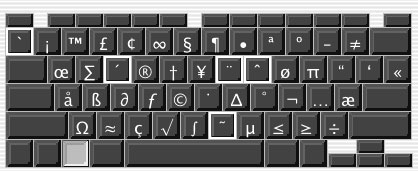
Este layout é o que vem configurado por default, e também exige uma sequência de 2 teclas (acento + letra) para produzir os acentos, mas as teclas dos acentos não são as usuais, e sim as que a Apple escolheu, e que podem ser lembradas mais facilmente (até você se acostumar e parar de pensar nelas) usando o mnemônico EUNICE`

São elas:

  • Option + E ➡ acento agudo
  • Option + U ➡ trema
  • Option + N ➡ til
  • Option + I ➡ circunflexo
  • Option + C ➡ cedilha
  • Option + ` ➡ acento grave (o da crase)

Nota: Se o seu teclado não for feito para uso com iPads ou Macs, substitua Option por Alt.

Quem se acostuma, usa sem perder velocidade na digitação. Mas se você já está acostumado com o modelo PC (que é o mesmo das máquinas de escrever, que todo datilógrafo aprendeu no século passado), não há razão para deixar de configurá-lo com o roteiro apresentado no início deste artigo.

Leia também: Teclado do iPad: 7 truques ninjas

Comentar

Comentários arquivados

Comentário de Joao Abrao em 29/05/2012 às 09:37:07

Tenho um teclado da apple com dock para Ipad. Fiz as alterações sugeridas e ainda não consigo acentuar. Onde foi que errei? O teclado físico eh internacional-PC etc...

Comentário de Ana em 30/05/2012 às 11:33:29

Muito obrigada, foi uma excelente ajuda e em poucos minutos consegui fazer o que era necessário para o teclado funcionar!

Comentário de ricardo em 11/06/2012 às 09:32:16

Prezado, Consigo usar as setas nos teclados externos? Consigo colocar o cursor na meio de uma palavra e apagar só aquela letra que digitei errado e não a palavra toda? Grato

Comentário de Augusto Campos em 11/06/2012 às 09:54:08

Sim e sim! Mas se a sua demanda for só essa, o próprio iPad também permite a mesma funcionalidade de apagar letras no meio da palavra: deixe o dedo pressionado em cima de uma palavra por um segundo, e você verá a lente de aumento que permite movimentação precisa do cursor! Há editores de texto para o iPad que acrescentam esta mesma funcionalidade desejada (movimentação fácil do cursor, no estilo setas) ao próprio teclado virtual. Recomendo uma olhada no Writing Kit: http://br-mac.org/2012/02/writing-kit-o-novo-melhor-editor-de-textos-do-meu-ipad/

Comentário de Tulio em 05/08/2012 às 20:20:40

Olá, eu tenho uma capa de iPad, aquela que aparece o símbolo da Apple, a maçã somente e o resto fica encapado. É uma capa de couro. Essa capa encaixa o iPad. Com isso estou em duvida em comprar o teclado de teclas de alumínio da keyboard Ultra- thin, pois para usar esse teclado tem que encaixar a tela em um vão a frente das teclas. Quero saber se você já fez essa experiência de encaixar o iPad com a capa no teclado, ou se você sabe que não encaixa no teclado por causa da capa de couro? Pois para mim vai ser enviáveis ter que tirar da capa todas as vezes que for utilizar o teclado. Agradeço se me ajudar

Comentário de Rodrigo em 29/08/2012 às 10:53:09

Respondendo a pergunta do Tulio, o IPad se encaixa perfeitamente no teclado bluetooth que funciona como uma capa protetora da tela do IPad e pelo encaixe ser bastante justo, não poderá usar nenhuma capa protetora que prenda nas bordas de seu IPad.

Comentário de Rodrigo em 29/08/2012 às 10:55:18

Rodrigo 29/08/2012 at 10:53 Respondendo a pergunta do Tulio, o IPad se encaixa perfeitamente no teclado bluetooth que funciona como uma capa protetora da tela do IPad e pelo encaixe ser bastante justo, não poderá usar nenhuma capa protetora que prenda nas bordas de seu IPad. Valeu

Comentário de Wagner em 31/08/2012 às 17:25:32

Olá Tulio, Tenho a capa e comprei o teclado; nao pretendo me desfazer da capa de couro pois acho que ela protege melhor o Ipad apesar de acabar com o design; quando estou digitando consegui encaixar o Ipad com capa no dock, mas quando fecho utlizo apenas a capa de couro. Espero ter tirado sua dúvida!

Comentário de juliano em 13/10/2012 às 04:07:17

muito abrigado, o jeito que você mostro a configuração era 100% o que eu tava querendo saber.. vlw mesmo!!

Comentário de juliana em 13/11/2012 às 14:46:17

Ola, vi que vocês estão falando do teclado Ultra-Thin. Estou na dúvida se compro este ou o da apple original, que custa e triplo do valor. Você que já é usuário, o que tem a dizer sobre este teclado, vale a pena a compra? Obrigada

Comentário de Lucas Maldonado em 25/11/2012 às 09:51:58

excelente dica, estava sofrendo com esse problema a muito tempo no iPad. Obrigado e um abraço

Comentário de Dirceu em 26/11/2012 às 18:34:50

Acho uma pena a Apple não disponibilizar teclados ABNT2 para nós, brasileiros. Isso afasta gente do consumo de seus produtos. O iPad reconhece corretamente um teclado ABNT2 sem fio? Nunca fiz esse teste...

Comentário de Rosa Amanda em 29/11/2012 às 21:54:57

Muito bacana o post. Mas o meu IPad e o 2 - sera que e por isso que nos ajustes nao existe a opcao teclado?

Comentário de manoel em 18/12/2012 às 23:10:07

Muito Obrigado! Com seu inestimável auxílio, posso utilizar o meu Zaggpro adequadamente!!!!

Comentário de Camila em 18/01/2013 às 11:18:35

Muito bacana!! Já estava achadno que tinha jogado dinheiro fora, porque texto profissional sem acento não dá. Valeu a dica. Obrigada!

Comentário de Investidor de Valor em 01/02/2013 às 15:43:15

Ótimo post, Muito obrigado, até agora eu não tinha escrito nada no meu blog pelo ipad por que eu nao consegui acentuar nada. hahahaha Tinha comprado o teclado somente para escrever longos textos e eu não estava utilizando. Obrigado!

Comentário de Jadson em 07/02/2013 às 19:36:22

Excelente! Resolveu o problema de acentuação e agora estou completamente satisfeito com o teclado -ZAGG- externo que ganhei. Grato pela dica e um abraço!

Comentário de Andrea em 20/03/2013 às 10:56:23

Agradeço imensamente o autor deste post. Há dias tento configurar o teclado externo no ipad, sem sucesso. Seguindo os passos deste post, configurei rapidinho. OBRIGADA!!!!

Comentário de Augusto Campos em 20/03/2013 às 15:20:36

Comentário de Yasmine em 21/04/2013 às 09:44:36

Olá, Seu post é ótimo, porém apesar de ter feito todas as configurações como indicado, ainda não consigo acentuar como no computador! Utiliso uma capa com teclado para o iPad. E até alguns dias atrás ele acentuava tudo normamelnte! Você tem alguma idéia do que pode estar errado?

Comentário de Augusto Campos em 22/04/2013 às 11:37:09

Yasmine, será que você não selecionou um teclado internacional no seu iPad, e não o brasileiro?

Comentário de Marcela Cunha em 22/04/2013 às 15:54:04

Muito obrigada pelas infomações, muito úteis!!!

Comentário de Nestor em 07/05/2013 às 10:21:49

Olá, Comprei o iPad 4 e o Zaggfolio no começo desse ano. Fiz as modificações descritas neste post, o que me ajudou bastante na hora de digitar. Entretanto, o acento agudo e o til estão em posições no teclado com as quais não estou habituado. Gostaria de saber se existe uma forma de personalizar o teclado, isto é, designar para qualquer tecla uma outra. (Por exemplo, colocar o acento agudo na tecla ( [ ), ou então o ( ç ) no lugar do dois pontos.) Desde já, agradeço! P.S. Excelente post.

Comentário de Augusto Campos em 07/05/2013 às 10:39:26

Nestor, obrigado! E eu sofro do mesmo problema mencionado, e desconheço uma forma de remapear as teclas no iOS. Se disponibilizarem esse recurso, vou gostar muito ツ

Comentário de Leonardo em 09/05/2013 às 23:42:26

Ótimo Post. Eu estava utilizando o método EUNICE, mas não era muito prático. O método acima ajudou muito (já estava achando que havia encontrado o primeiro defeito do IPAD..., ou seja, que não havia outra solução de pontuação além da EUNICE). Agora só preciso saber se existe um teclado ABNT bloetooth p/ o Ipad (não encontrei até agora, por isso uso o padrão americano ao qual não estamos acostumados). Augusto, vc saberia me dizer se existe um bom aplicativo de WORD para o Ipad3? O melhor que encontrei por enquanto foi o do Google Docs do Google Drive, mas é necessário estar conectado na internet.

Comentário de Augusto Campos em 10/05/2013 às 10:08:47

Leonardo, eu uso o Pages!

Comentário de Fausto em 23/03/2012 às 08:25:23

Excelente post. Eu já conhecia essas dicas mas pra quem ainda não sabia, esse post vale ouro. Meu problema é outro... não sei digitar sem olhar para o teclado. Nunca fiz o tal curso de datilografia. Gostaria muito de conseguir digitar olhando apenas para a tela mas sabe como é neh... não sei se fazer um curso de digitação pode me ajudar visto que lá no curso eles devem usar o padrão ABNT2 estou certo? E eu possuo Mac com layout de teclado americano. Qual seria sua sugestão pro meu caso Augusto?

Comentário de Augusto Campos em 23/03/2012 às 08:55:49

Fazer o curso sem se preocupar com a diferença de layout pois, depois de conhecer a técnica, adaptar-se a um outro layout torna-se bastante simples (e as diferenças entre os layouts US e ABNT não são tão grandes assim). Mas sugiro procurar por apps especializadas, pois talvez você possa treinar a si próprio!

Comentário de Thiago A. em 23/03/2012 às 12:42:44

Dá uma olhada nesse, ensina touch typing e é free: http://homepage.mac.com/t_ogihara/software/OSX/typist-eng.html

Comentário de Fausto em 24/03/2012 às 15:48:35

Muito obrigado ;)

Comentário de Cicero Thiago em 25/03/2012 às 10:57:54

Sou Mac user há pouco mais de 1 ano e não usaria um teclado Mac de outra forma que não a EUNICE. O curioso é que quando uso um PC não me confundo rs Abraço Post esclarecedor, não conhecia essa nomenclatura EUNICE

Comentário de Augusto Campos em 25/03/2012 às 11:27:29

o mnemônico é de minha autoria, mas não sei mais alguém já o usou também anteriormente! ツ

Comentário de Cícero Thiago em 25/03/2012 às 22:11:28

@Augusto Campos Bom, pelo menos acho que essa é a melhor forma de lembrar das teclas de acento no Mac ;)

Comentário de Ze Panda em 03/04/2012 às 14:08:28

Estou usando combinação iPod Touch (4G) e Apple Wireless Keyboard encontrei uma duvida. No iMessage tem como digitar a mensagem e dar "enter" ela ser encaminhada? atualmente digito ela tenho que tocar no enviar na tela.

Comentário de Augusto Campos em 03/04/2012 às 18:21:24

Desconheço alguma alternativa via teclado. Mas seria mesmo bom!